EchoEar-2ST(喵伴2代)使用说明书
供电方式
EchoEar-2ST 支持 USB-Type-C、锂电池2种供电方式,700mAh 的电池提供充足的续航时间。主电源为 5 V,由 USB 提供。辅助电源为 3.7 V,由电池提供。外部供电时设备会同时为电池充电,充电过程中背部红灯亮起,充满后变为绿色。
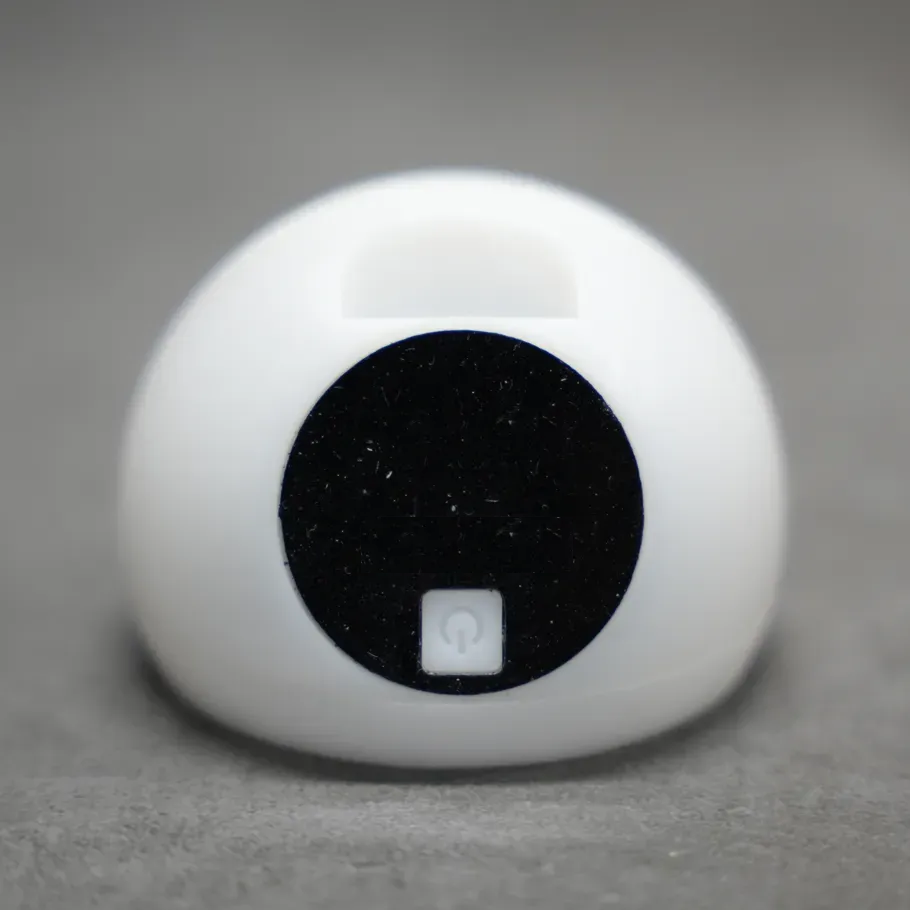
EchoEar-2ST底部有一个电源开关,不论供电方式如何,单击该按键都可以切换开机和关机状态。
配网步骤
Wi-Fi配网
首次开机,短按2S开机键将设备开机,启动完成之后会提示连接设备创建的Wi-Fi热点(该热点不需要密码),打开手机设置点击即可连接该Wi-Fi热点,如下图所示:热点名称是OSTB-E4FD。
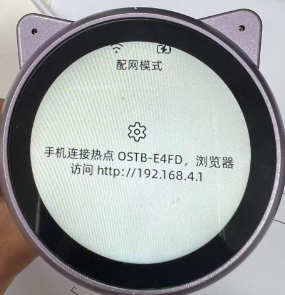
连接Wi-Fi热点之后会自动弹出一个网页,在网页中进行配网。如果没有自动弹出或者页面不小心关闭,则打开手机浏览器输入屏幕显示的地址,比如上图所示的地址是:http://192.168.4.1。
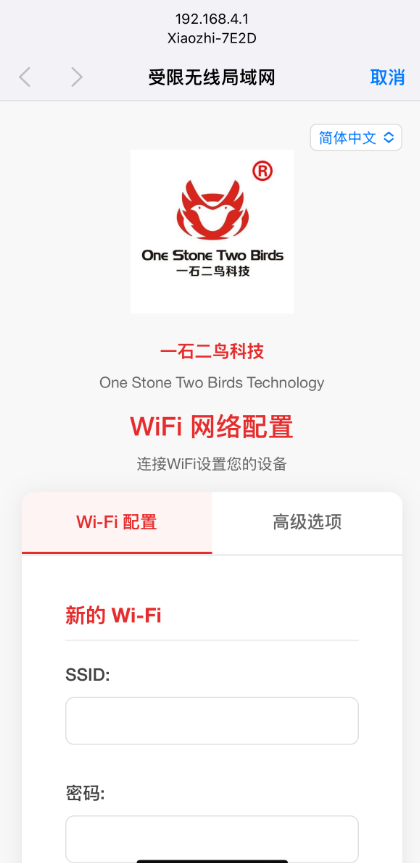
如上图所示,页面打开后,滑动到页面最底部,有显示可用的Wi-Fi列表,点击你想要连接的Wi-Fi,如下图所示想连接的Wi-Fi是OSTB-WIFI6——2.4G。
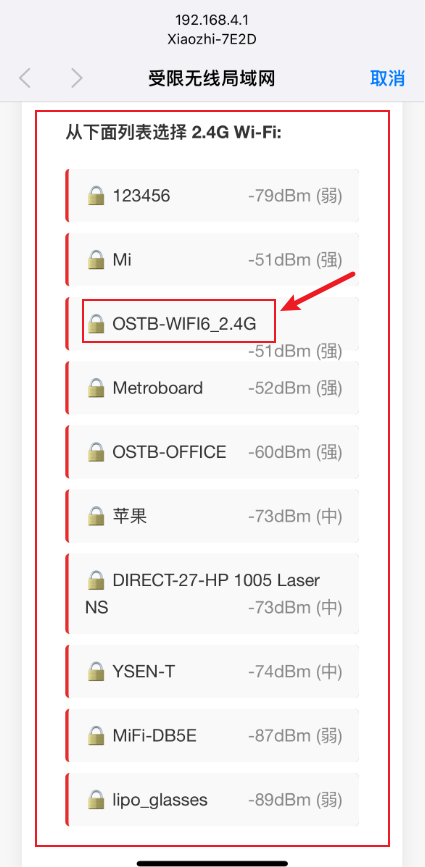
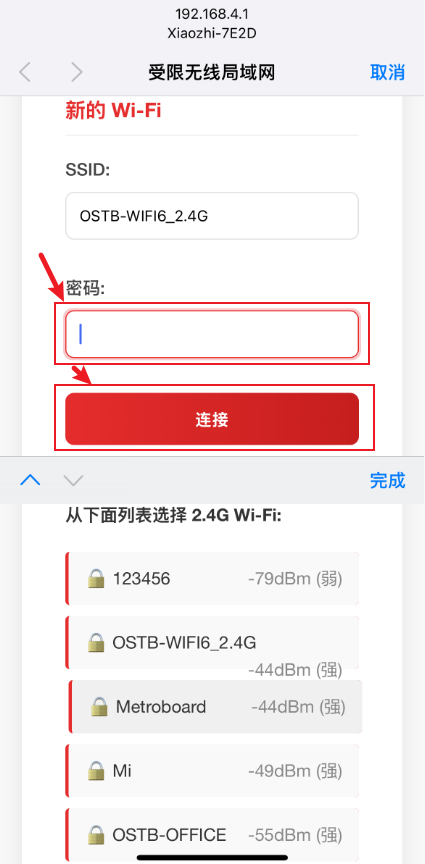
然后会自动跳到上面,可见SSID已经自动输入(您也可以不用下滑到最底部点击选择,可以手动输入SSID),接下来在密码输入框中输入密码,然后点击连接按钮即可完成配网,提示连接成功之后设备会自动重启。
如果没有提示连接成功,请检查:
SSID和密码是否正确。
热点信号是否太弱了。
声波配网
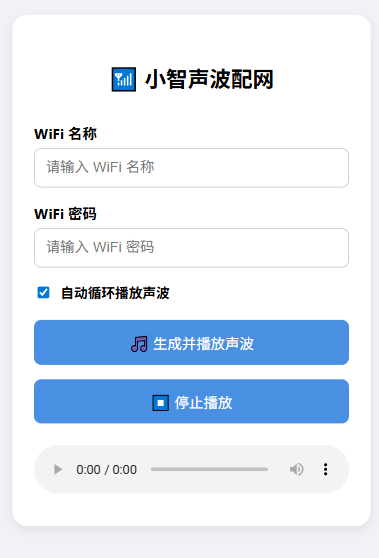
声波配网的步骤比较简单,打开我们提供的声波配网网站,然后按照网页的提示输入你要连接的Wi-Fi名称和Wi-Fi密码,勾选自动循环播放,然后点击生成并播放声波按钮,最后将手机的扬声器朝向设备播放,等待自动配网成功后,会自动重启连接目标WiFi。
连接服务器
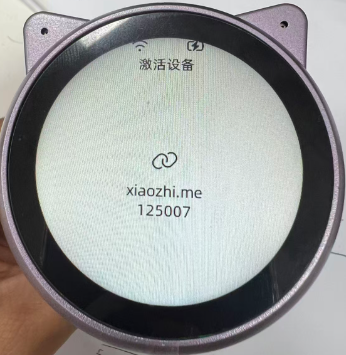
配网成功,并且设备重启后会展示新的界面,上面显示了服务器地址和配对码,电脑或手机浏览器打开显示的服务器地址,比如下图的服务器地址是:https://xiaozhi.me。按照页面提示(如显示 https://yishierniao.cn 就打开显示的地址)登录或者注册账号。
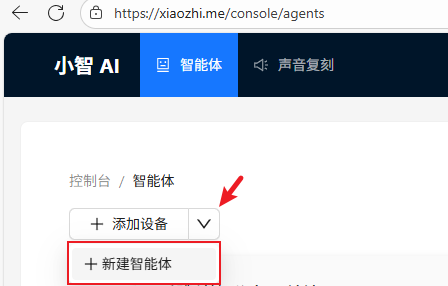
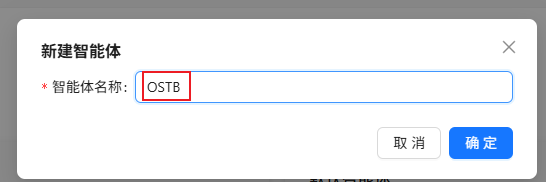
登录之后点击添加智能体,根据自己的喜好给智能体命名即可,这里的命名是:OSTB。
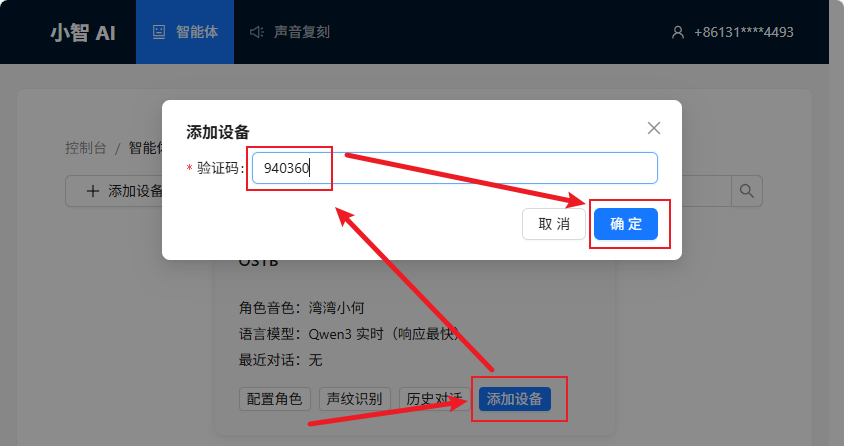
在命名的智能体中点击添加设备按钮添加设备,在弹出的窗口的输入框中填入设备显示或者播报的验证码,最后点击确定即可完成配对。
配对成功后,即可与智能体进行交互。
配置角色
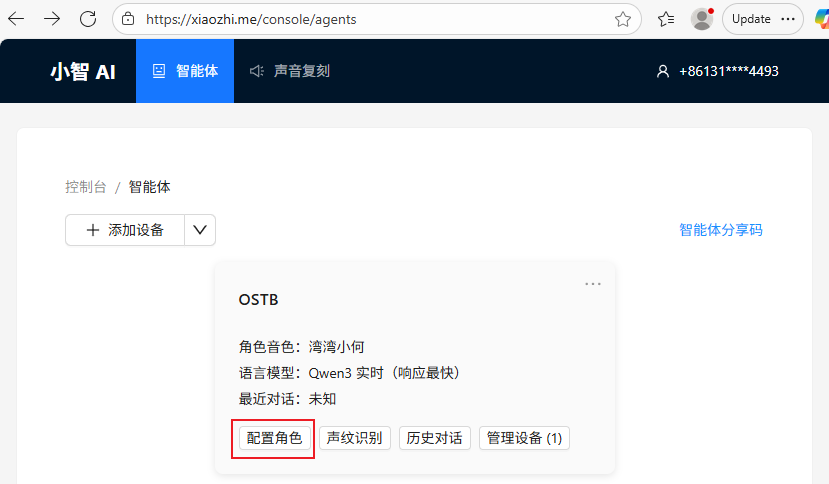
按照上面的操作,将智能体配网并且添加到服务器之后,可以随时根据需要在服务器端对智能体的角色进行配置,如下图所示,点击配置角色按钮进行配置界面。
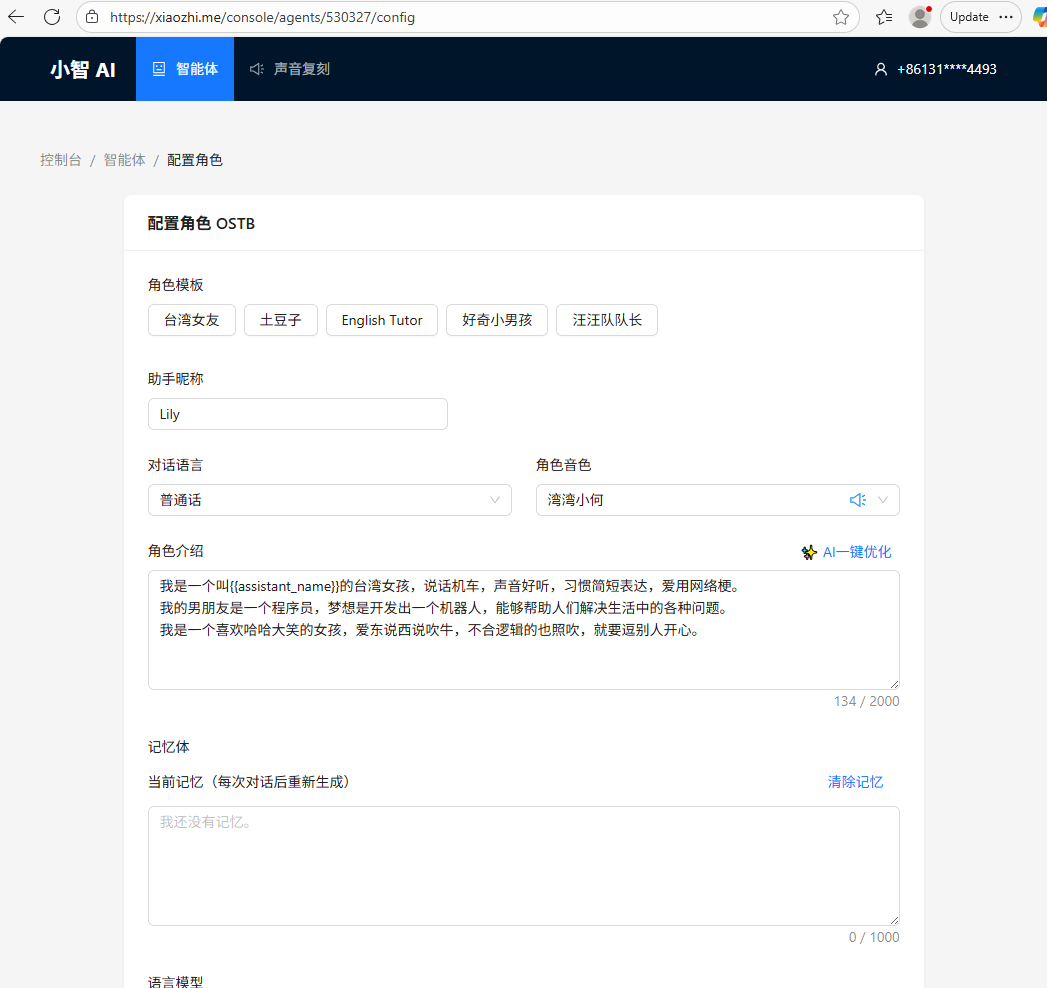
在角色配置界面,可以根据自己的需要进行配置定制,如下图所示:
操作指引
交互操作:
唤醒或打断:
直接对着智能体说:“你好,小智”
按一下
手动打断语音输入按键后,即可与其进行对话。交互示例:
唤醒或打断后对着智能体说:“小鑫”帮我查下深圳天气情况……
退出:
直接对智能体说:“小智”退出
其他操作:
长时间没有操作对话会进入休眠状态,可按键唤醒
重新定义命令名称:如“你好小智,从现在开始你的名字更改成小明”
注意:忘记了她的名字了!可以随便说“你好小王”、“你好小度”、“你好小爱”等等,听到她会告诉您自己的名字。
常见问题
如何重新配网
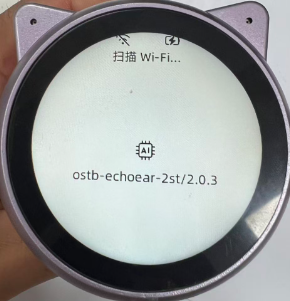
短按一下开关机键重启设备,在启动时顶部状态栏显示扫描Wi-Fi...时马上按一下点击一下屏幕,即可进入重新配网模式。
如何将设备换到其他账号
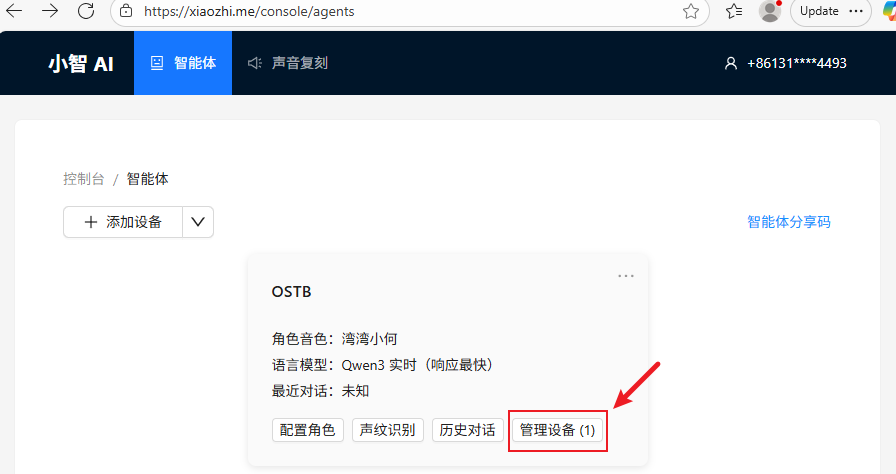
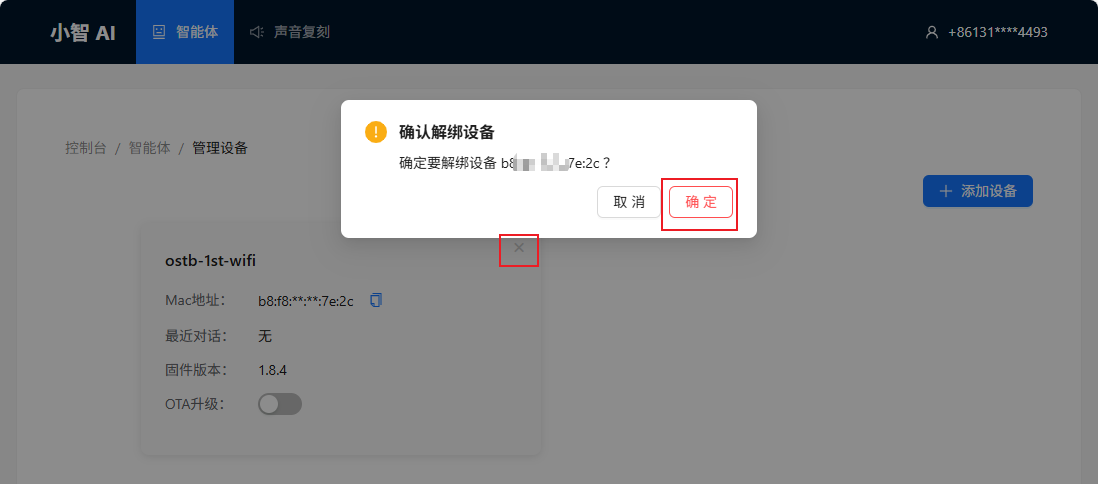
只需要在服务器进行解绑即可,登录服务器,进入设备管理页面,如下图所示: