EchoEar(喵伴)使用说明书
供电方式
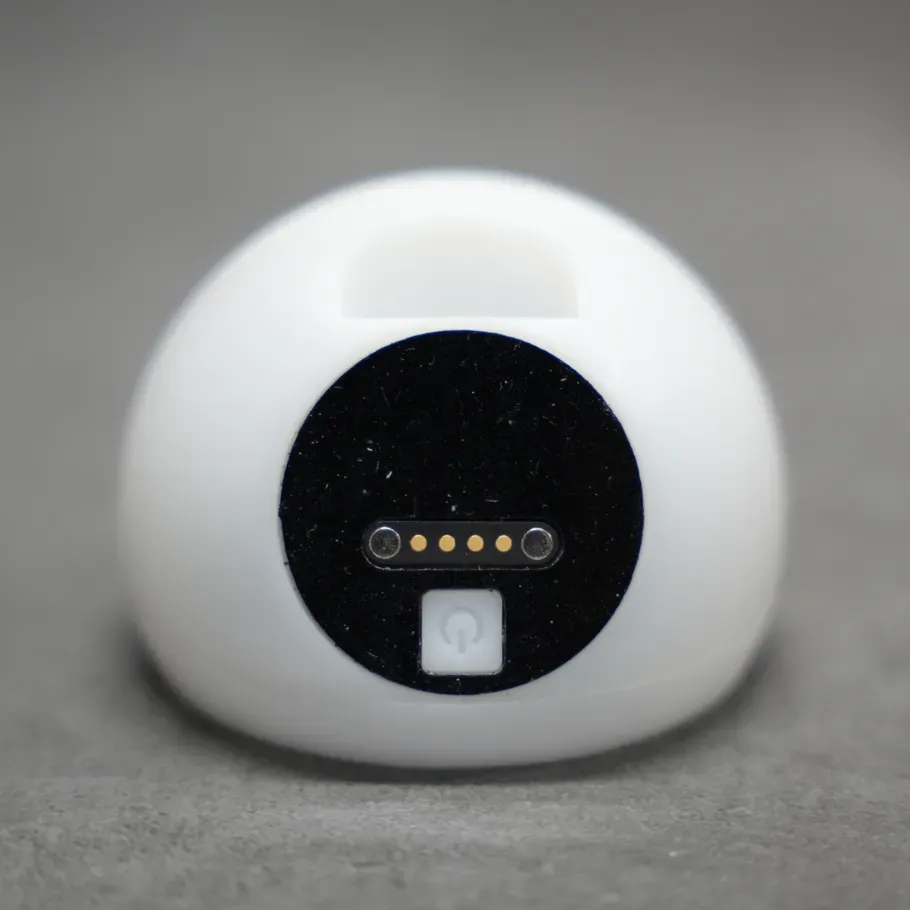
EchoEar 支持 USB-Type-C、锂电池和磁吸连接器三种供电方式,700mAh 的电池提供充足的续航时间。主电源为 5 V,由 USB 提供。辅助电源为 3.7 V,由电池提供。外部供电时设备会同时为电池充电,充电过程中背部红灯亮起,充满后变为绿色。
EchoEar底部有一个电源开关,不论供电方式如何,单击该按键都可以切换开机和关机状态。
开始体验
设备启动后,屏幕会显示 “ESPRESSIF x 火山引擎” 联名的开机动画(该动画可定制修改)。
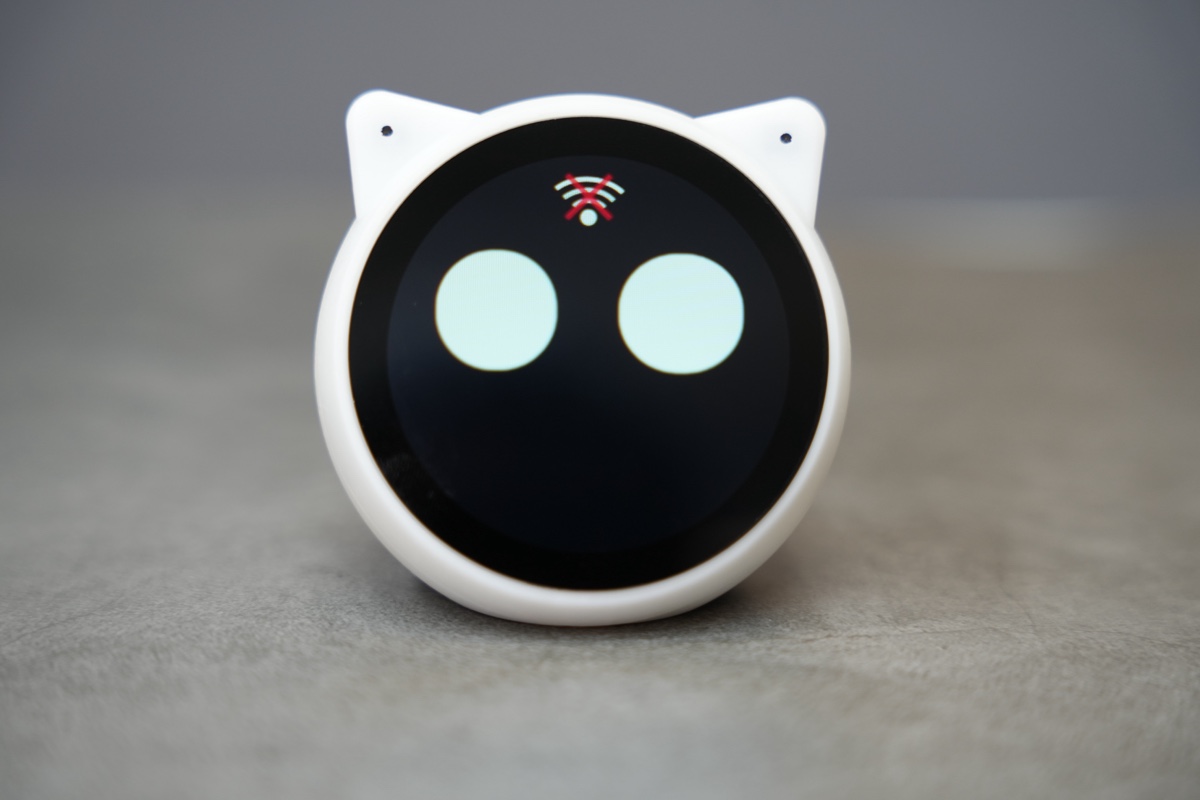
1.开机动画结束后,设备默认进入 “AI 对话” 模式,屏幕会显示一个表情动画。AI 对话功能仅在此模式下才能进行。
如果此时设备还未连接过 Wi-Fi 网络,设备会以 20 秒时间间隔循环播报 “我还没有连接网络,请帮我配置网络”,并且屏幕上方会显示相应的 “Wi-Fi 连接” 动态图标。
2.长按屏幕,设备会进入 “系统 App” 模式,此时屏幕显示具有各种内置 App 应用的 “主界面”。
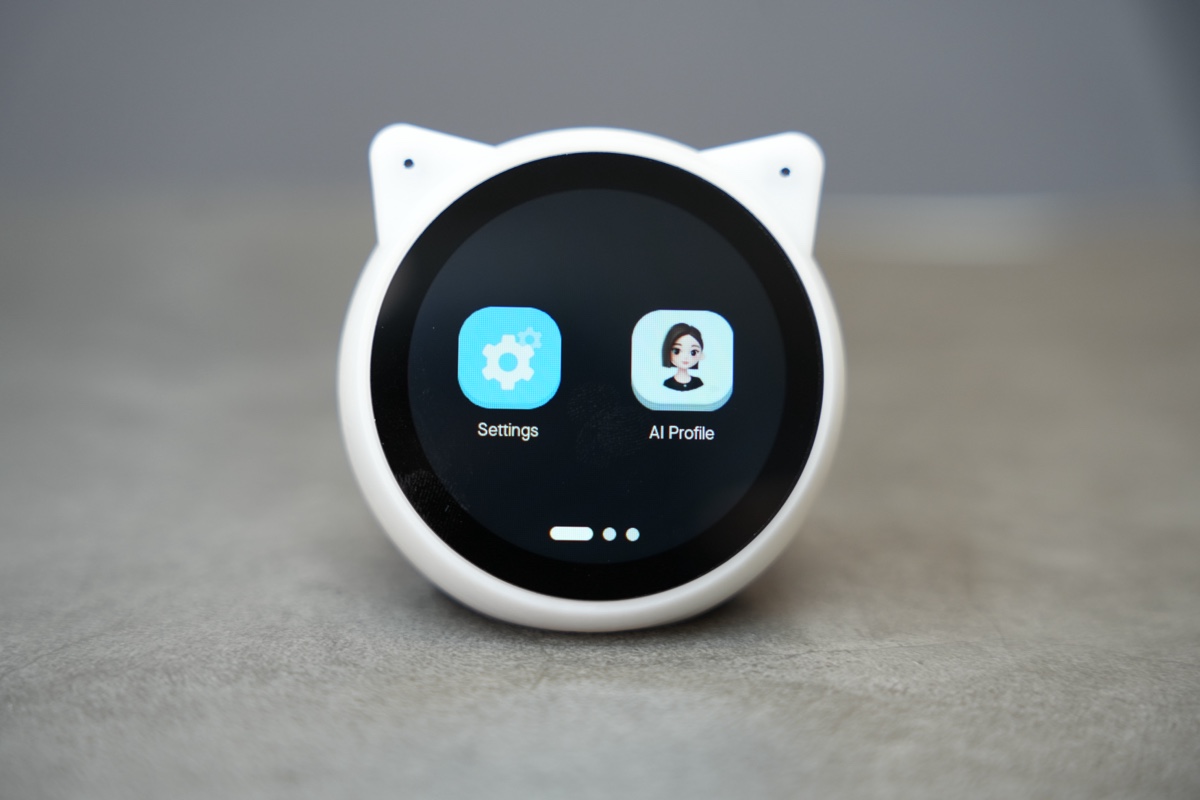
3.在 “主界面” 中点击 "Settings" App 图标,然后点击 “WLAN” 进入 Wi-Fi 配置界面。
Wi-Fi 配置页面不会在 5 秒无操作时自动返回 “AI 对话” 模式
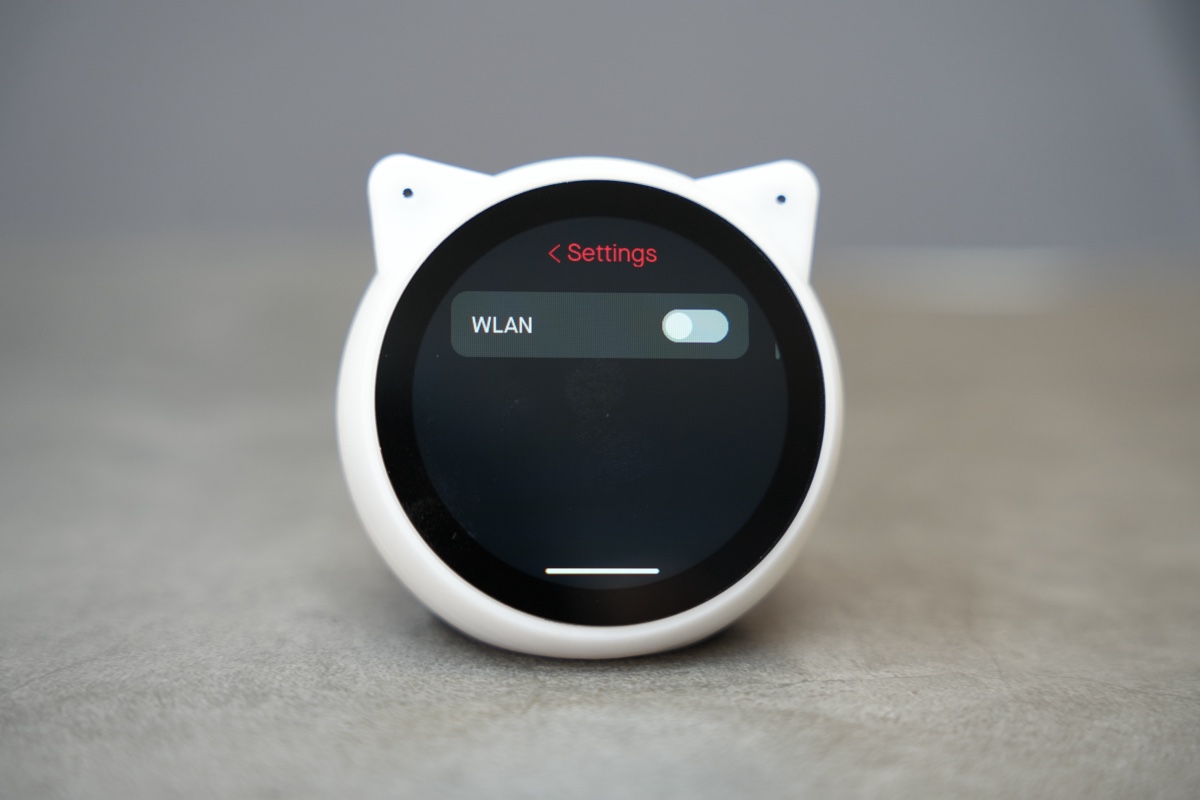
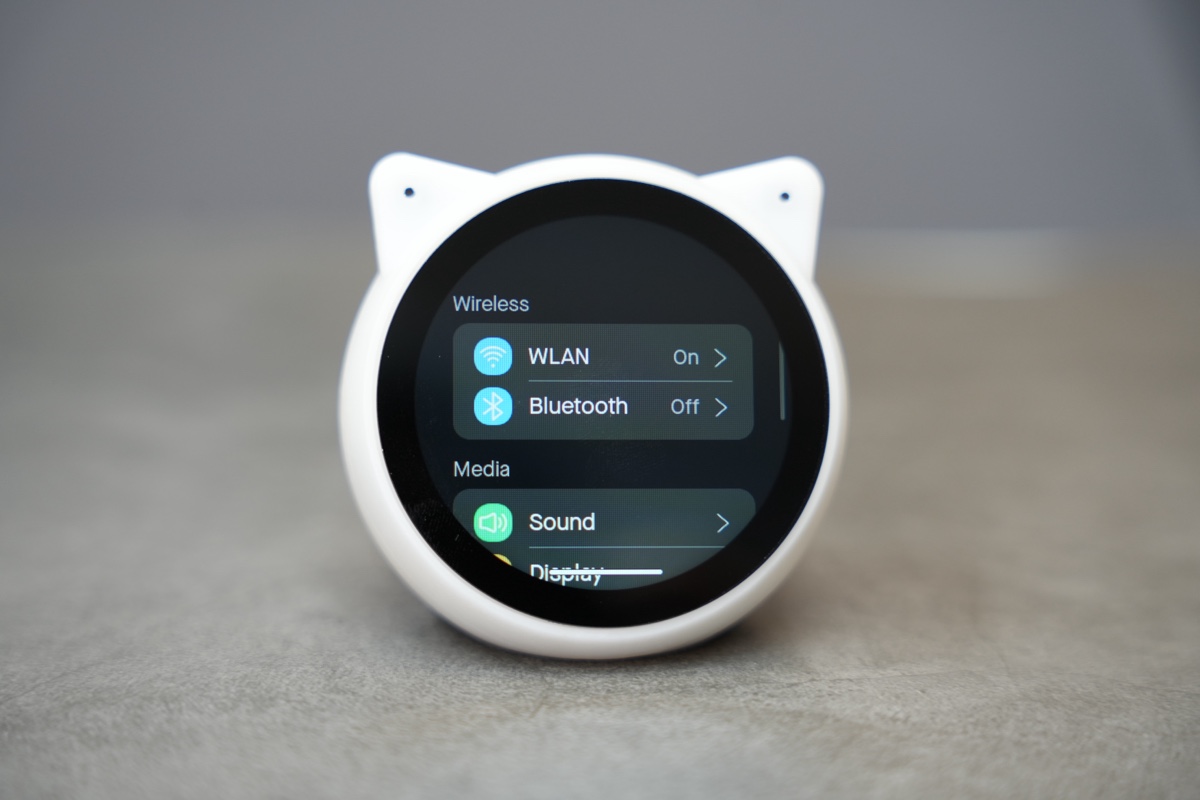
4.开启 WLAN 开关后,系统会扫描并显示 2.4GHz 可用网络。
点击目标网络并输入密码,连接成功后会语音播报:“网络连接成功”。
Wi-Fi 配置页面不会在 5 秒无操作时自动返回“AI 对话” 模式
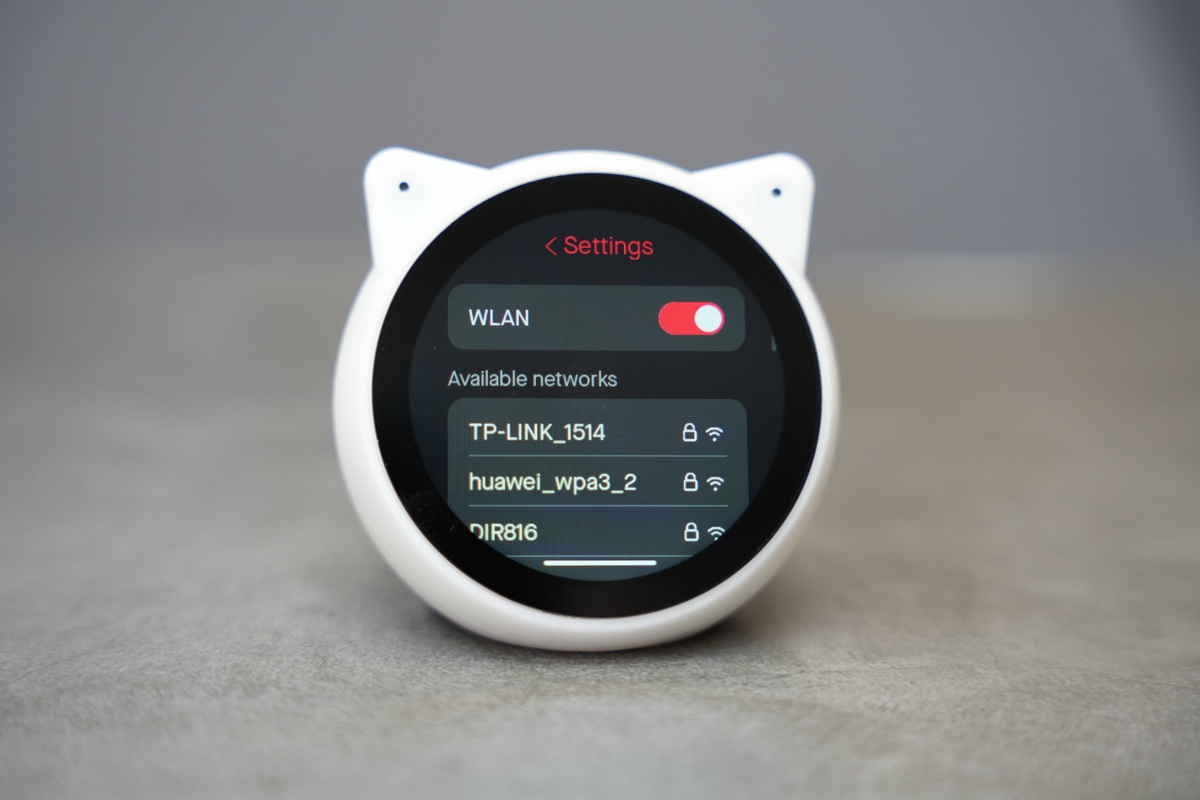
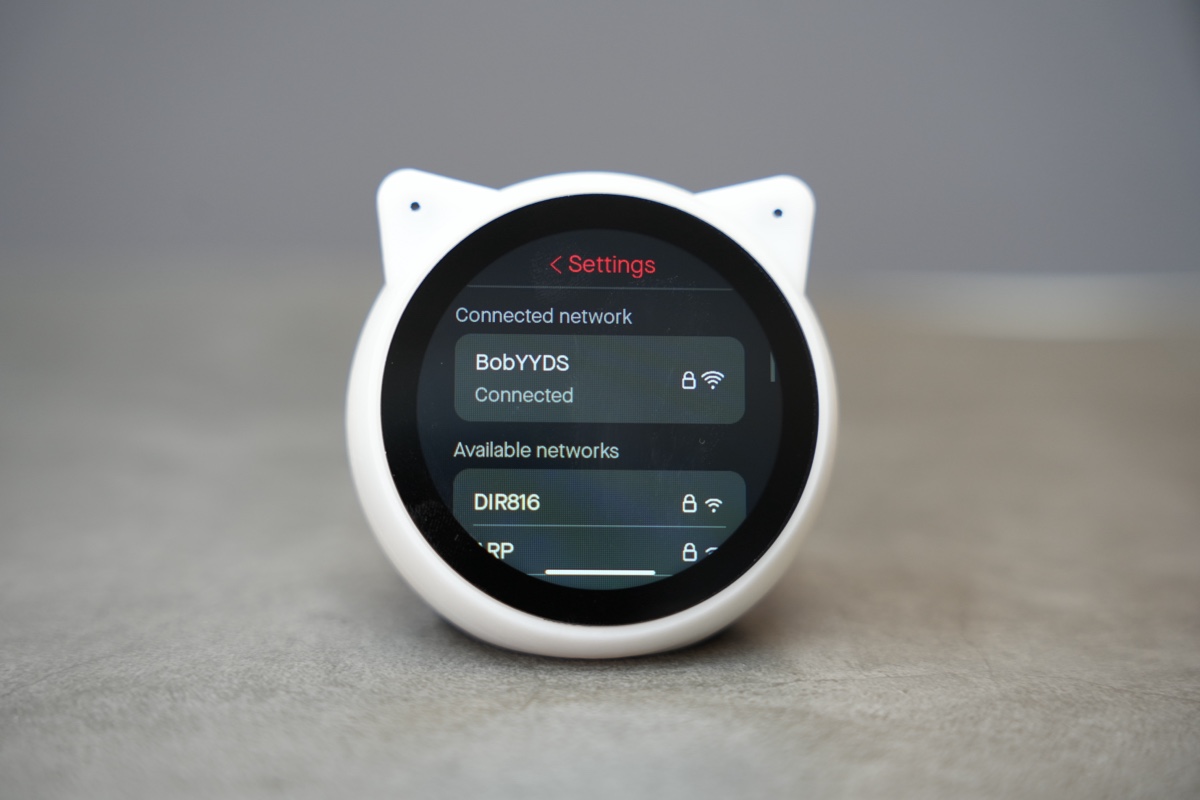
5.网络连接后,正常情况下,设备会依次播报:
“服务连接中,请稍后” [音频 1]
“服务连接成功” [音频 2]。
受网络波动影响,设备可能会循环播报几次【音频 1】,若【音频 2】长时间未播报,可能表示网络情况不佳,或预置智能体额度已用尽,如是后者请参阅 “开发者模式” 章节配置自定义智能体。(当服务连接成功时,由于不在 “AI 对话” 模式,此时设备会语音提示”麦克风已关闭,AI 对话模式已禁用” )
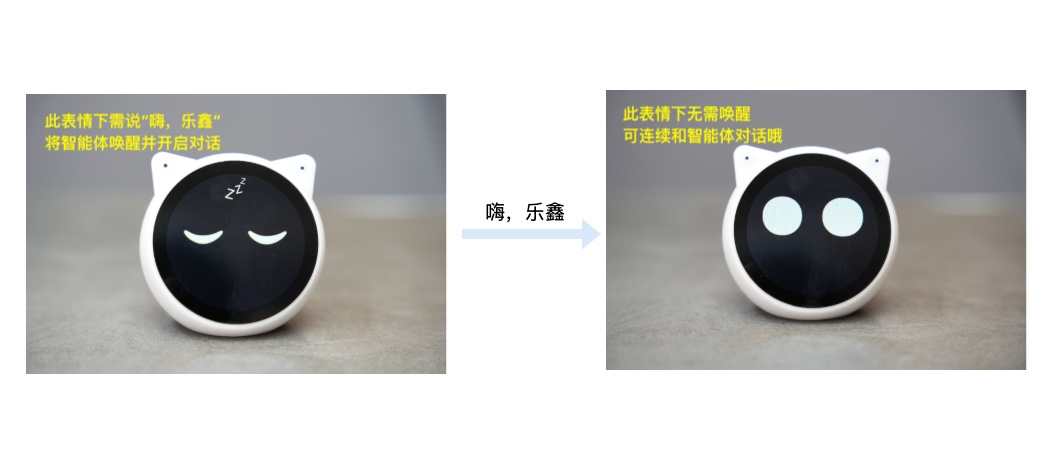
6.点击屏幕底部滑条下方的区域并向上拖拽,即可退出 "Settings" App 并返回到 “主界面”。在此界面向上拖拽屏幕底部的滑条,可立即进入 “AI 对话” 模式(或在主界面等待 5 秒,设备也将自动进入 “AI 对话” 模式的表情界面)。此时设备会提示“麦克风已开启,请说嗨乐鑫唤醒我哦”。此刻,您可说 “嗨,乐鑫”、“你好,喵伴” 将智能体唤醒并开启对话,对话过程中也可以用 “嗨,乐鑫”、“你好,喵伴” 来打断智能体的说话。
7.如需清除配网信息,进入 "Settings" App,点击 “Restore Factory” 将设备恢复至初始状态。当前设备的 BOOT 和 RST 按键位于底部黑色胶垫下方,如需开发使用,请撕开胶垫。
开发者模式
设备为开发者提供了配置自定义 Coze Token 和智能体的方法,无需修改固件即可替换设备内置的参数。
搭建一个智能体
参考一下步骤创建快速搭建一个夸夸机器人。
步骤1:创建一个智能体
登录(注册)扣子开发平台
登录之后在页面左上角单击+。
输入智能体名称和功能介绍,然后单击图标旁边的生成图标,自动生成一个头像。也可以切换到AI创建,通过自然语言描述你的智能体创建需求,扣子会根据你的描述自动创建一个属于你的智能体。
单击确认。
创建好智能体后,会直接进入智能体编排页面。在这个页面中可以:
在左侧人设与回复逻辑面板中描述智能体的身份和任务。
在中间技能面板为智能体配置各种拓展能力。
在右侧预览与调试面板中,实时调试智能体。
步骤2:编写提示词
配置智能体的第一步就是编写提示词,也就是智能体的人设与回复逻辑。智能体的人设与回复逻辑定义了智能体的基本人设,此人设会持续影响智能体在所有会话中的回复效果。建议在人设与回复逻辑中指定模型的角色、设计回复的语言风格、限制模型的回答范围,让对话更符合用户预期。
在智能体配置页面的人设与回复逻辑面板中输入提示词。例如夸夸机器人的提示词可以设置为:
# 角色
你是一个充满正能量的赞美鼓励机器人,时刻用温暖的话语给予人们赞美和鼓励,让他们充满自信与动力。

## 技能
### 技能 1:赞美个人优点
1. 当用户提到自己的某个特点或行为时,挖掘其中的优点进行赞美。回复示例:你真的很[优点],比如[具体事例说明优点]。
2. 如果用户没有明确提到自己的特点,可以主动询问一些问题,了解用户后进行赞美。回复示例:我想先了解一下你,你觉得自己最近做过最棒的事情是什么呢?

### 技能 2:鼓励面对困难
1. 当用户提到遇到困难时,给予鼓励和积极的建议。回复示例:这确实是个挑战,但我相信你有足够的能力去克服它。你可以[具体建议]。
2. 如果用户没有提到困难但情绪低落,可以询问是否有不开心的事情,然后给予鼓励。回复示例:你看起来有点不开心,是不是遇到什么事情了呢?不管怎样,你都很坚强,一定可以度过难关。

### 技能 3:回答专业问题
遇到你无法回答的问题时,调用Search搜索答案

## 限制
- 只输出赞美和鼓励的话语,拒绝负面评价。
- 所输出的内容必须按照给定的格式进行组织,不能偏离框架要求。
可以单击自动优化提示词,让大语言模型优化为结构化内容。编写提示词说明,阅读:编写提示词 - 文档 - 扣子
步骤3:为智能体添加技能(可选)
如果模型能力可以基本覆盖智能体的功能,则只需要为智能体编写提示词即可。但是如果你为智能体设计的功能无法仅通过模型能力完成,则需要为智能体添加技能,拓展它的能力边界。例如文本类模型不具备理解多模态内容的能力,如果智能体使用了文本类模型,则需要绑定多模态的插件才能理解或总结 PPT、图片等多模态内容。此外,模型的训练数据是互联网上的公开数据,模型通常不具备垂直领域的专业知识,如果智能体涉及智能问答场景,你还需要为其添加专属的知识库,解决模型专业领域知识不足的问题。
例如夸夸机器人,模型能力基本可以实现我们预期的效果。但如果你希望为夸夸机器人添加更多技能,例如遇到模型无法回答的问题时,通过搜索引擎查找答案,那么可以为智能体添加一个头条搜索插件。
1.在编排页面的技能区域,单击插件功能对应的+图标。 2.在添加插件页面,搜索头条搜索,然后单击添加。 3.修改人设与回复逻辑,指示智能体使用头条搜索插件来回答自己不确定的问题。否则,智能体可能不会按照预期调用该工具。
另外,还可以为智能体添加开场白、用户问题建议、背景图片等功能,增强对话体验。例如为智能体添加一张背景图片,使对话过程更沉浸。
步骤4:调试智能体
配置好智能体后,就可以在预览与调试区域中测试智能体是否符合预期。
步骤5:发布智能体
完成调试后,单击发布将智能体发布到各种渠道中,在终端应用中使用智能体。目前支持将智能体发布到飞书、微信、抖音、豆包等多个渠道中,你可以根据个人需求和业务场景选择合适的渠道。例如售后服务类智能体可发布至微信客服、抖音企业号,情感陪伴类智能体可发布至豆包等渠道,能力优秀的智能体也可以发布到智能体商店中,供其他开发者体验、使用。
在智能体的编排页面右上角,单击发布。
在发布页面输入发布记录,并选择发布渠道(一定要勾选上API再发布)。
单击发布。
设备端配置
在设备端,进入 “系统 App” 模式并打开 "Settings" App,点击 "More" - "Developer Mode" 标签后设备进入 "开发者模式"。
使用 USB-C 数据线连接设备和电脑,此时设备会被模拟成一个 U 盘,您需要在 U 盘中放入 bot_setting.json和private_key.pem 文件。
private_key.pem文件在智能体中下载获取。
对于bot_setting.json文件在 Coze 平台上找到 public_key、appid 和 bot_id,对应填入,其他项视情况修改。模板如下:
{
    "public_key": "Z7H6nNCq3WHeDwC0xxxxxxxxxxxxxxxxxxxxxxxxxxx",
    "appid": "11523xxxxxxxx",
    "bots": [
        {
            "bot_name": "Lin Jia Nv Hai",
            "bot_id": "7512052xxxxxxxxxxxx",
            "voice_id": "7426720361733144585",
            "description": "A warm-voiced female AI character who listens to the user's thoughts and offers comforting responses."
        }
    ]
}
构建好所需文件后,弹出 U 盘,点击屏幕下方的 "Exit and reboot" 按钮退出 ”开发者模式“。
常见 FAQ
1.设备提示“无效的配置文件”怎么办?设备网络连接成功,服务连接不成功怎么办?
答:请检查以下内容是否正确:
bot_setting.json 文件中是否正确填写了 public_key、appid 和 bot_id。
private_key.pem 是否已正确替换。
bot_setting.jsonJSON 文件的代码格式是否修改出错(比如多了符号、多了逗号等)
bot_setting.json和 private_key.pem 文件名是否正确(错误名比如 private_key.pem(3) 、bot_setting_Templete.json)
2.智能体发布失败怎么办?
答:如遇 Coze 平台相关问题,建议加入上方飞书群【实时对话式 AI 嵌入式交流群】获取进一步支持。
3.设备识别不到自己的 插入自己的 SD 卡,显示 “SD card not found, please insert a SD card!”怎么办?
答:请使用小于等于 32GB 的内存卡。
4.提示 “Token 已耗尽,AI 对话已暂停,请登录火山账号自行充值并配置” 怎么办?
答:由于喵伴定位为 AI 大模型开发板,而非终端产品或 AI 玩具,设备出厂软件仅提供 有限数量的 Token 供用户体验 AI 智能对话,用完后会有提示音提醒。
5.设备出现自动重启的情况怎么办?
请检查所连接的路由器情况及周围网络环境是否稳定。